

GoSurf herunterladen – Schneller, sicherer, funktionsreicher Webbrowser für Windows
Übersicht
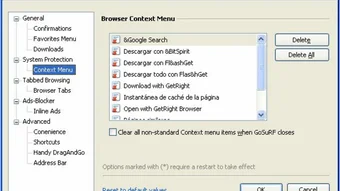
Der GoSurf-Browser ist eine moderne, leichtgewichtige Web‑Browsing‑Lösung, die speziell für Windows‑Nutzer entwickelt wurde, die Geschwindigkeit verlangen, ohne auf Funktionalität zu verzichten. Ab dem Moment, in dem Sie GoSurf starten, lädt die saubere, leere Startseite Sie ein, eine Adresse oder einen Suchbegriff einzugeben, sodass die erste Interaktion sofort wirkt. Der Browser unterstützt mehrere Tabs, eine responsive Lesezeichenleiste und eine umfassende Verlaufsliste, die es Ihnen ermöglicht, mit einem Klick zwischen Websites zu wechseln.
Eingebaute Werkzeuge wie ein Werbeblocker, Online‑Übersetzung und ein Wörterbuch sorgen dafür, dass Sie sich auf Inhalte statt auf Unterbrechungen konzentrieren. GoSurf unterstützt zudem die Erweiterbarkeit durch Add‑On‑Unterstützung, sodass Sie das Surferlebnis an persönliche Arbeitsabläufe oder Unternehmensrichtlinien anpassen können. Sicherheit ist ein Grundpfeiler: Der Browser isoliert jeden Tab, erzwingt HTTPS und ermöglicht das Feintuning von Werbeblocker‑Regeln, um unerwünschtes Tracking zu verhindern.
Egal, ob Sie ein Student sind, der Arbeiten recherchiert, ein Freelancer, der Kundenportale jongliert, oder ein Gelegenheitsnutzer, der ein aufgeräumtes Interneterlebnis sucht – GoSurf liefert eine ausgewogene Mischung aus Leistung, Datenschutz und Komfort. Seine schlanke Oberfläche beinhaltet einen abnehmbaren Seitenbetrachter und eine anpassbare Symbolleiste, die Ihnen schnellen Zugriff auf wesentliche Funktionen wie Zoom, URL‑Kopieren und Multimedia‑Download bietet. Kurz gesagt, GoSurf ist ein kostenloser, sicherer und hoch konfigurierbarer Browser, der neu definiert, was „schnell“ auf einem Windows‑Desktop bedeutet.
Hauptfunktionen
- Blitzschnelle Rendering‑Engine – Optimiert für geringe CPU‑Auslastung, ermöglicht flüssiges Scrollen und schnelle Seitenladezeiten selbst auf älterer Hardware.
- Mehrfach‑Tab‑Unterstützung mit Drag‑and‑Drop – Öffnen, neu anordnen und duplizieren Sie Tabs mühelos; das „Datei“-Menü enthält den Befehl „Tab duplizieren“ für sofortiges Klonen.
- Integrierter Werbeblocker – Blockiert aufdringliche Werbung, Tracker und Pop‑Ups; anpassbare Filterlisten ermöglichen es Power‑Usern, den Schutz zu verstärken oder zu lockern.
- Lesezeichenleiste & Verlauf‑Manager – Speichern Sie Lieblingsseiten, organisieren Sie sie in Ordnern und sehen Sie einen detaillierten Verlauf mit Suchfunktion.
- Online‑Übersetzung & integriertes Wörterbuch – Markieren Sie Text, um ihn sofort zu übersetzen; das Wörterbuch bietet Definitionen und Synonyme für schnellen Zugriff.
- Add‑On‑Ökosystem – Installieren Sie Erweiterungen, um Funktionen wie Passwort‑Manager, VPNs oder Entwickler‑Tools hinzuzufügen.
- Seitenbetrachter und abnehmbare Symbolleiste – Vorschau von Seiten in einem separaten Bereich und Anpassen von Symbolleisten‑Buttons für die am häufigsten genutzten Tastenkombinationen.
- Sichere Browsing‑Vorgaben – Erzwungenes HTTPS, sandboxed Tabs und optionale Datenschutz‑Modi schützen Ihre Daten vor bösartigen Websites.
- Multimedia‑Speicher‑Werkzeuge – Laden Sie Bilder, Videos oder Audiodateien direkt von Webseiten herunter, ohne Drittanbieter‑Software.
- Anpassbare Startseite – Legen Sie eine beliebige URL als Standard‑Startseite fest oder behalten Sie den leeren Startbildschirm für einen ablenkungsfreien Start.
Installation & Bedienungsanleitung
Schritt‑für‑Schritt‑Installation
1. Installer herunterladen von der offiziellen GoSurf-Website. Die Datei heißt in der Regel GoSurfSetup.exe und ist kleiner als 30 MB, sodass der Download selbst bei langsamen Verbindungen schnell ist.
2.
Installer ausführen durch Doppelklick auf die ausführbare Datei. Windows fragt nach Berechtigung; klicken Sie auf „Ja“, um die Installation zu erlauben.
3. Lizenzvereinbarung akzeptieren und wählen Sie Ihren bevorzugten Installationsordner.
Der Standardpfad (C:\Program Files\GoSurf) funktioniert für die meisten Nutzer.
4. Komponenten auswählen – Sie können den Kernbrowser allein installieren oder optionale Sprachpakete und zusätzliche Add‑On‑Vorlagen hinzufügen.
5. Installation abschließen – klicken Sie auf „Installieren“ und warten Sie einige Sekunden.
Nach Abschluss können Sie GoSurf sofort starten oder eine Desktop‑Verknüpfung für die zukünftige Nutzung erstellen.
Erster Start und grundlegende Navigation
Wenn GoSurf geöffnet wird, sehen Sie eine saubere weiße Seite mit einer zentrierten Adressleiste. Geben Sie eine URL oder einen Suchbegriff ein und drücken Sie Enter. Der Browser wählt automatisch Ihre Standard‑Suchmaschine (Google, Bing oder DuckDuckGo) basierend auf Ihrer Region aus, Sie können sie jedoch in Einstellungen → Suche ändern.
Um einen neuen Tab zu öffnen, klicken Sie auf das „+“-Symbol neben dem letzten Tab oder drücken Sie Ctrl+T. Ein Tab zu duplizieren ist so einfach wie ein Rechtsklick auf die Tab‑Kopfzeile und die Auswahl von „Tab duplizieren“, wodurch die aktuelle Seite und ihre Scroll‑Position kopiert werden. Verwenden Sie die Lesezeichenleiste (unterhalb der Adressleiste sichtbar), um häufig besuchte Seiten zu fixieren; ziehen Sie einen offenen Tab auf die Leiste, um sofort ein neues Lesezeichen zu erstellen.
Das Datei‑Menü bietet erweiterte Aktionen: „Seite speichern unter …“ ermöglicht das Speichern einer vollständigen Kopie einer Website für die Offline‑Lesung, während „Multimedia herunterladen“ Mediendateien mit einem Klick extrahiert.
Zoom‑Steuerungen sind über die Symbolleiste oder die Tastenkombination Strg + Mausrad erreichbar. Für Übersetzungen markieren Sie ein Wort oder einen Satz und klicken Sie auf die Schaltfläche „Übersetzen“ in der Symbolleiste; das Ergebnis erscheint in einem Pop‑Up‑Panel, ohne die Seite zu verlassen.
Regelmäßige Nutzer werden die Schnellzugriff‑Tastenkombinationen zu schätzen wissen: Strg+W schließt den aktuellen Tab, Strg+Shift+T öffnet den zuletzt geschlossenen Tab erneut, und Strg+Shift+Entf öffnet den Dialog zum Löschen von Browserdaten. All diese Funktionen arbeiten nahtlos zusammen und bieten ein flüssiges Surferlebnis, das sowohl intuitiv als auch leistungsstark wirkt.
Kompatibilität, Vor‑ und Nachteile
Unterstützte Betriebssysteme: Windows 10, Windows 11 und Windows 8.1 (64‑Bit). GoSurf basiert auf nativen Windows‑APIs und gewährleistet optimale Leistung ohne den Overhead von Emulationsschichten. Während eine macOS‑ oder Linux‑Version derzeit nicht verfügbar ist, hat das Entwicklungsteam zukünftige plattformübergreifende Pläne angedeutet.
Pros
- Schnelles Seitenrendering bei geringem Speicherverbrauch.
- Robuster Werbeblocker, der pro Seite angepasst werden kann.
- Integrierte Übersetzungs‑ und Wörterbuch‑Tools eliminieren die Notwendigkeit externer Erweiterungen.
- Einfaches, aufgeräumtes UI, das den Fokus auf Inhalte statt auf die Oberfläche legt.
- Umfangreiche Add‑On‑Unterstützung für Power‑User und Entwickler.
- Sichere Vorgaben: erzwungenes HTTPS, sandboxed Tabs und optionaler Datenschutz‑Modus.
- Kostenlos zum Download und zur Nutzung, mit optionalen Premium‑Add‑Ons.
Cons
- Nur für Windows verfügbar; noch keine nativen macOS‑ oder Linux‑Versionen.
- Der Funktionsumfang ist zwar umfangreich, es können jedoch einige Unternehmens‑Management‑Tools fehlen.
- Gelegentliche Kompatibilitätsprobleme mit älteren Legacy‑Web‑Apps.
- Begrenzte Synchronisation über Geräte hinweg im Vergleich zu Browsern wie Chrome oder Edge.
- Erweiterte Anpassungen erfordern das Bearbeiten von Konfigurationsdateien, was für Anfänger einschüchternd sein kann.
Frequently Asked Questions
Ist GoSurf komplett kostenlos oder gibt es versteckte Kosten?
GoSurf ist kostenlos zum Download und zur Nutzung. Alle Kernfunktionen, einschließlich des Werbeblockers und der Übersetzungswerkzeuge, stehen kostenfrei zur Verfügung. Die Entwickler bieten optionale Premium‑Add‑Ons für spezialisierte Aufgaben an, diese sind jedoch klar gekennzeichnet und nicht für das tägliche Surfen erforderlich.Wie schützt GoSurf meine Privatsphäre beim Surfen?
GoSurf erzwingt nach Möglichkeit HTTPS, blockiert Drittanbieter‑Tracker über den integrierten Werbeblocker und isoliert jeden Tab in einer sandboxed Umgebung. Nutzer können zudem einen „Datenschutz‑Modus“ aktivieren, der verhindert, dass Verlauf, Cookies und Cache nach Sitzungsende gespeichert werden.Kann ich Lesezeichen von anderen Browsern importieren?
Ja. GoSurf enthält einen Import‑Assistenten, der HTML‑Lesezeichendateien von Chrome, Firefox, Edge und Internet Explorer unterstützt. Gehen Sie einfach zu Einstellungen → Import/Export und wählen Sie die Quelldatei aus, um Ihre Favoriten zu übertragen.Gibt es eine Möglichkeit, meine Tabs und Lesezeichen über mehrere Windows‑PCs hinweg zu synchronisieren?
Derzeit bietet GoSurf keine integrierte Cloud‑Synchronisation. Sie können jedoch Ihre Lesezeichen manuell exportieren und auf einem anderen Gerät importieren. Das Entwicklungsteam hat angegeben, dass die Cloud‑Synchronisation für ein zukünftiges Update geplant ist.Welche Systemanforderungen sind nötig, um GoSurf reibungslos auszuführen?
GoSurf läuft auf jedem Windows 8.1 oder neueren 64‑Bit‑System mit mindestens 2 GB RAM und 200 MB freiem Festplattenspeicher. Für optimale Leistung, insbesondere bei mehreren Tabs, werden 4 GB RAM oder mehr empfohlen.Fazit & Handlungsaufforderung
Im überfüllten Markt der Webbrowser hebt sich GoSurf hervor, indem es ein schnelles, sicheres und funktionsreiches Erlebnis bietet, ohne den Ballast, der ältere Geräte oft verlangsamt. Sein natives Windows‑Design, kombiniert mit einer sauberen Oberfläche und leistungsstarken integrierten Werkzeugen wie Werbeblocker, Übersetzung und Multimedia‑Download, macht es zu einer ausgezeichneten Wahl für sowohl Gelegenheitsnutzer als auch Power‑User. Während das Fehlen von macOS‑ und Linux‑Versionen seine Reichweite einschränken kann, sorgt das kostenlose Preismodell und regelmäßige Updates dafür, dass Windows‑Nutzer eine überzeugende Alternative zu Mainstream‑Browsern erhalten.
Bereit, GoSurf auszuprobieren? GoSurf jetzt herunterladen und noch heute schneller, sicherer und effizienter surfen. Erleben Sie den Unterschied, den ein leichter, gut konstruierter Browser in Ihrem täglichen Arbeitsablauf machen kann.
Pros
- Hohe Geschwindigkeit und geringer Speicherverbrauch.
- Effektiver Werbeblocker mit benutzerdefinierten Filtern.
- Integrierte Übersetzung und Wörterbuch.
- Einfaches UI, das den Fokus auf den Inhalt legt.
- Kostenlose Kernfunktionalität.
Cons
- Noch keine macOS-/Linux‑Versionen.
- Begrenzte Cloud‑Synchronisation.
- Erweiterte Einstellungen erfordern manuelle Konfiguration.







